Настройка кабинета
Один раз подключаете магазин Flowwow и задаёте, как считать прибыль, — дальше сервис всё запоминает. Первый запуск занимает пару минут.
Вход по коду из письма
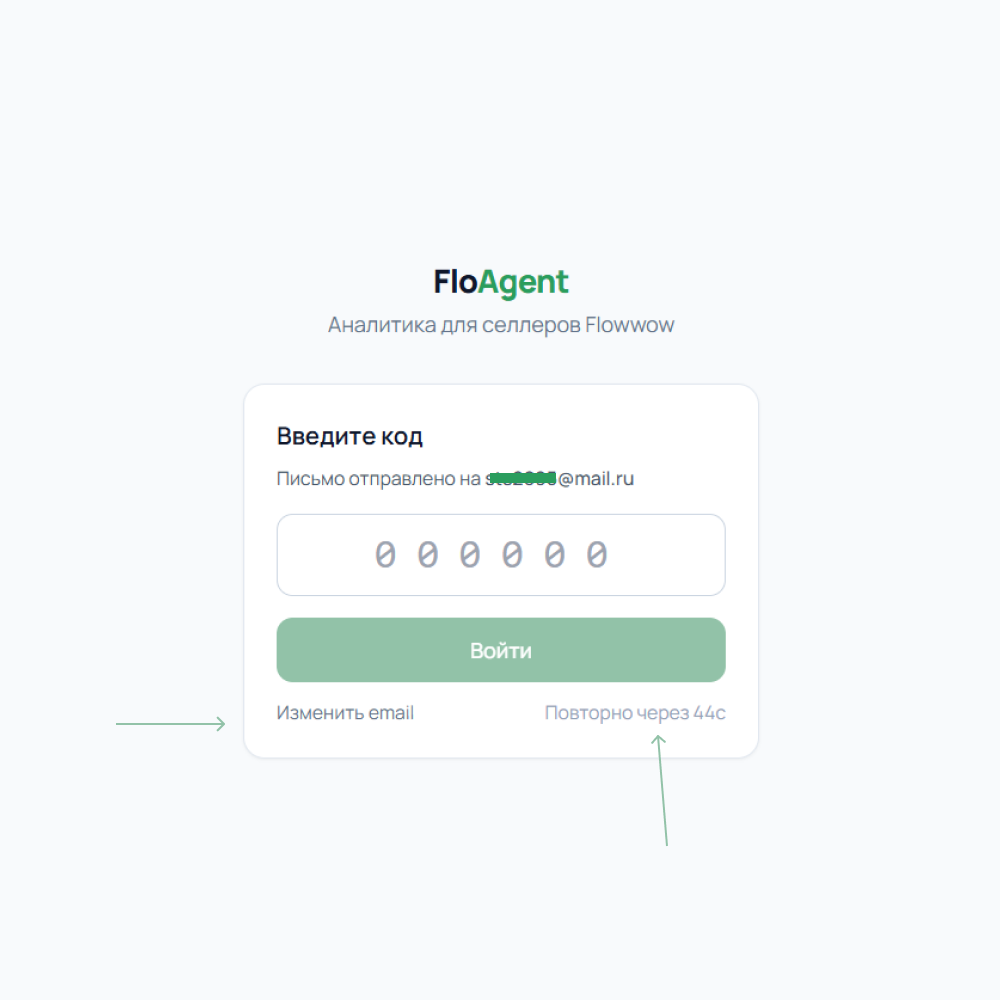
Укажите email — на него придёт письмо с 6-значным кодом. Введите код и нажмите Войти. Письмо ушло не на тот адрес — нажмите «Изменить email». Код не пришёл — повторно запросить можно через 60 секунд (таймер рядом с кнопкой).
Подключите API-ключ Flowwow
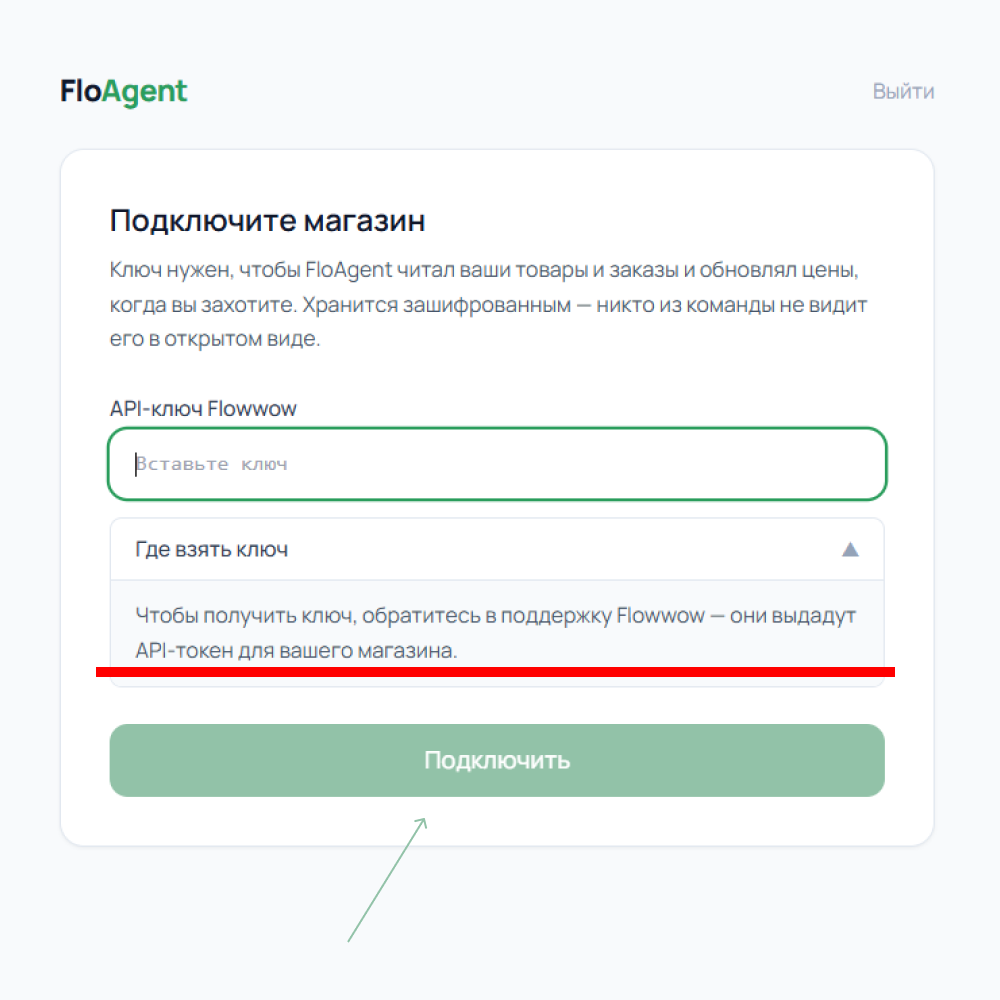
На экране «Подключите магазин» вставьте ключ в поле «API-ключ Flowwow» и нажмите «Подключить». Ключа нет под рукой? На текущий момент токен выдаёт поддержка Flowwow — обратитесь к ним, и вам пришлют ключ по вашему магазину. Flowwow готовит выдачу токена прямо в личном кабинете — ждём, когда её добавят.
Выберите магазин
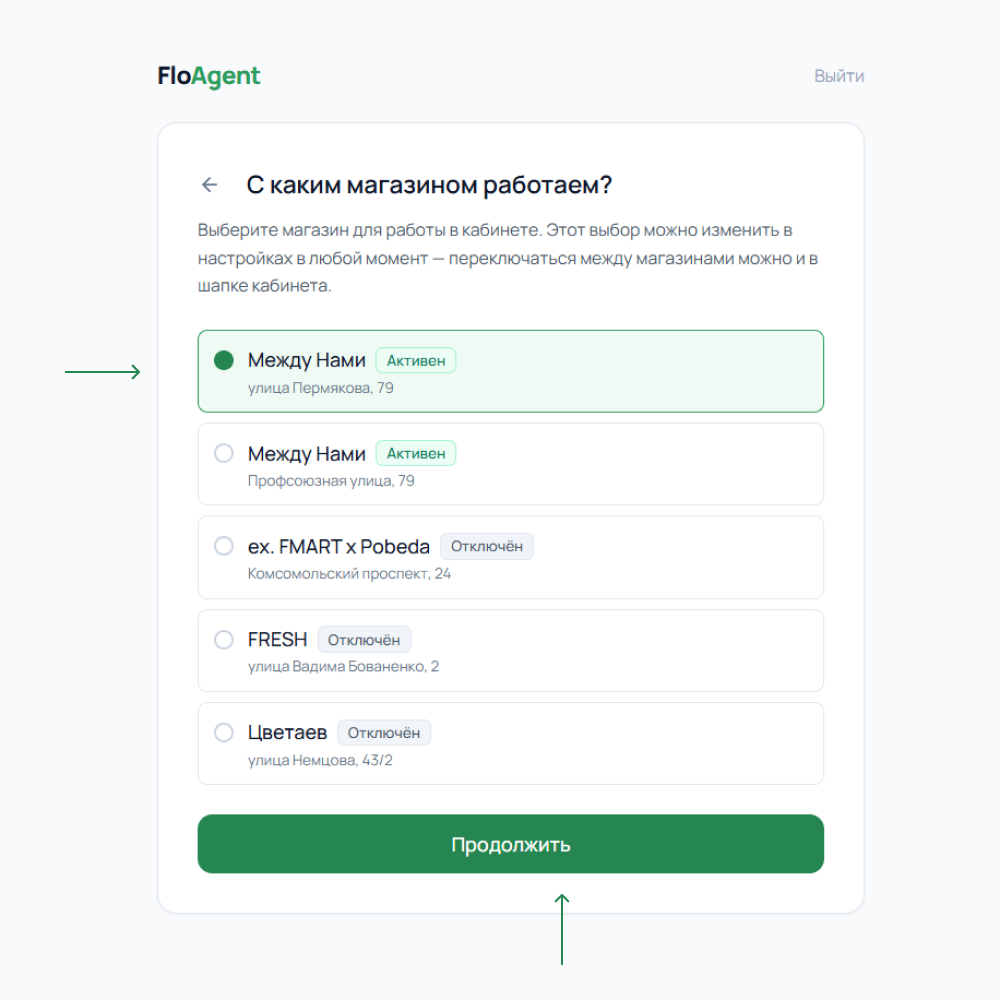
Если по ключу доступно несколько точек, на экране «С каким магазином работаем?» отметьте нужную (подсветится зелёным) и нажмите «Продолжить». Это не финальный выбор — переключаться между магазинами можно позже в шапке кабинета или в настройках.
Активируйте подписку
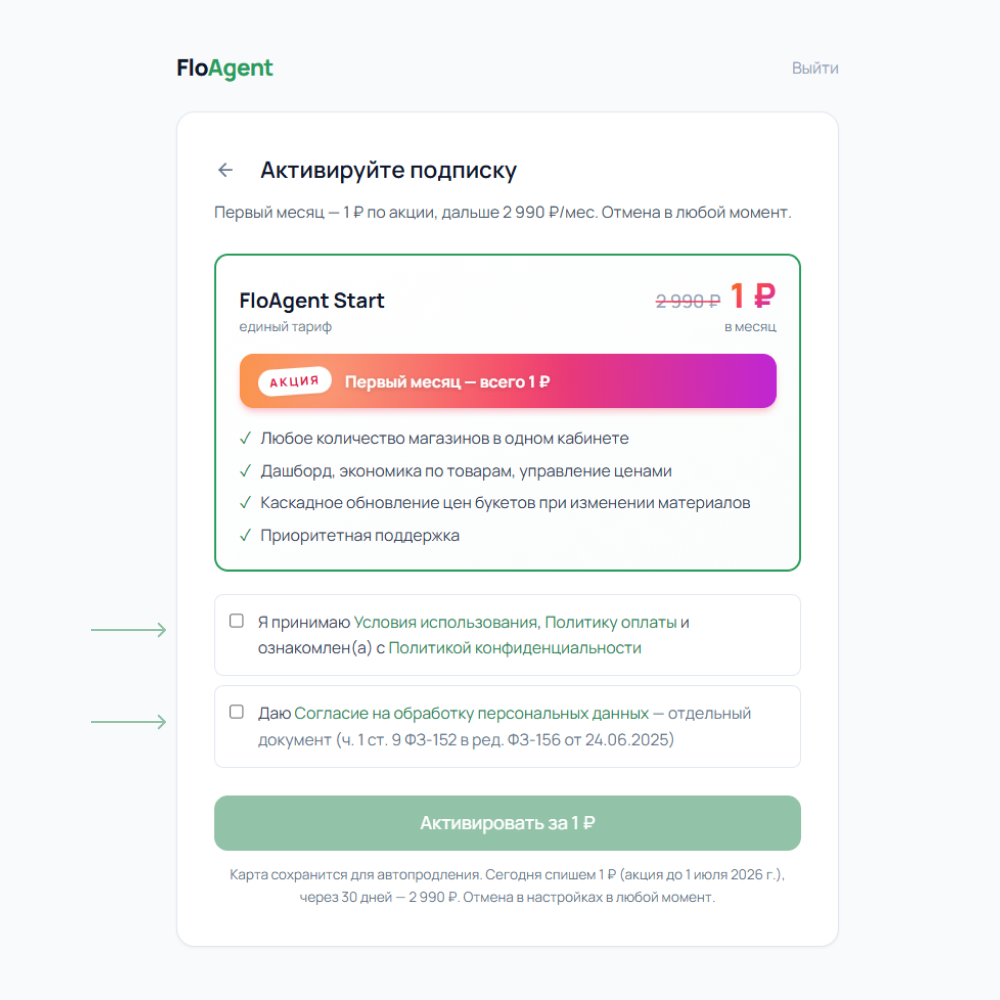
Тариф FloAgent Start: первые 2 недели — 1 ₽ по акции, далее 2 990 ₽/мес, отмена в любой момент. Отметьте оба чекбокса (условия оплаты и согласие на обработку данных) и нажмите «Активировать за 1 ₽» — карта привязывается для автопродления.
Готово
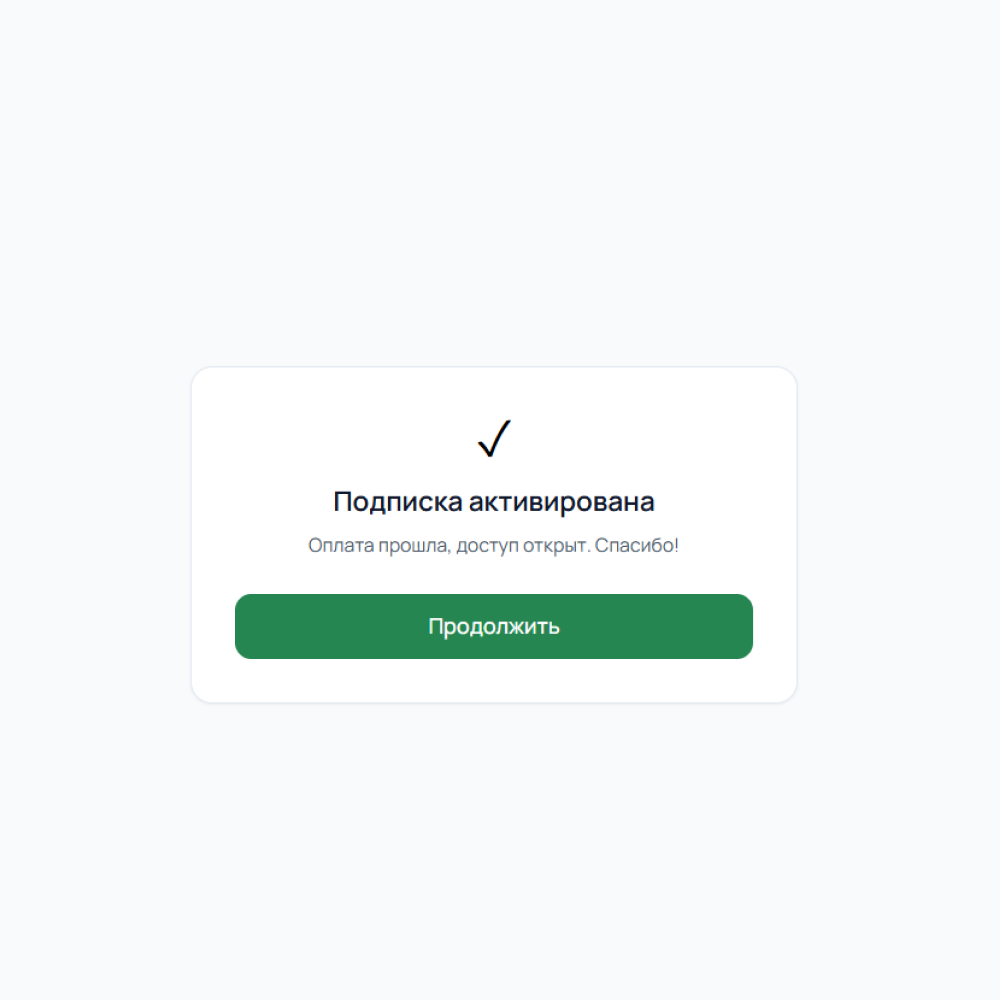
Экран «Подписка активирована» — доступ открыт. Нажмите «Продолжить».
Настройте расчёт прибыли
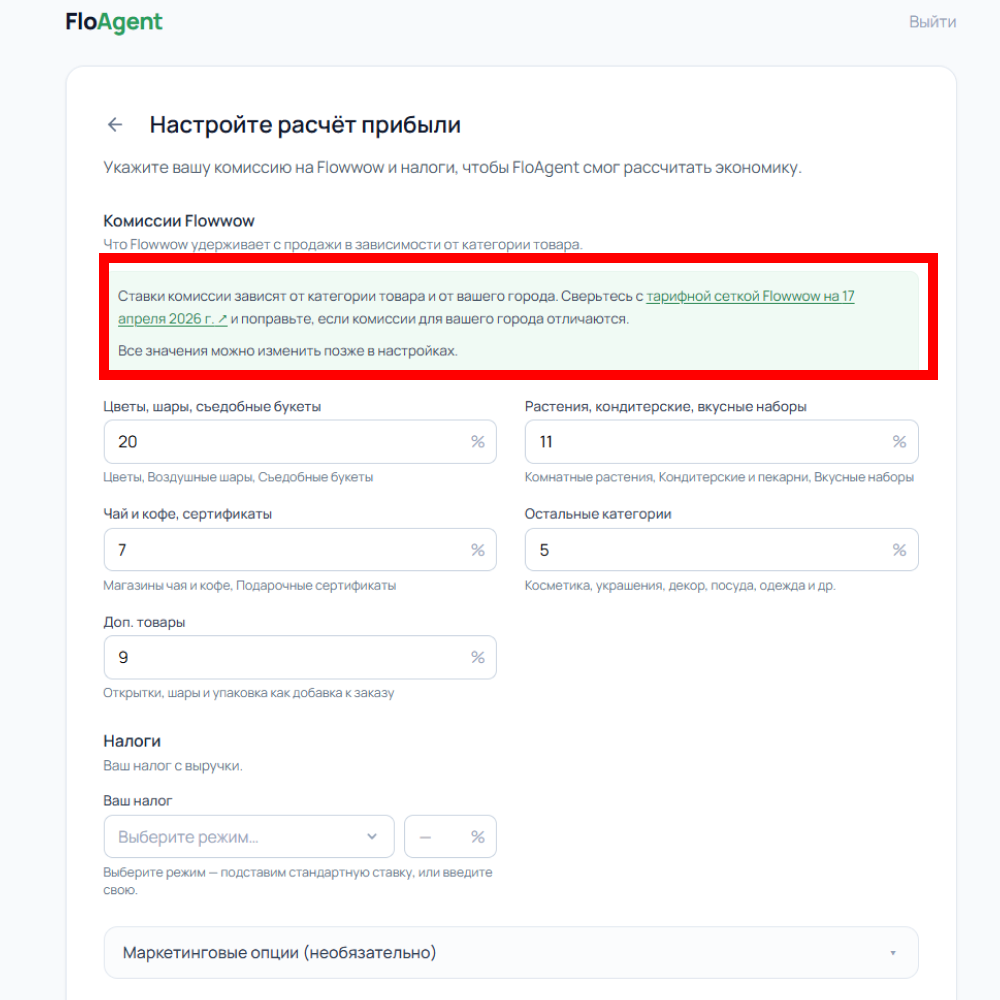
Укажите комиссию Flowwow по категориям товаров и налоговый режим — без этого экономика посчитается неверно. Ставки зависят от категории и города: сверьтесь с тарифной сеткой Flowwow (ссылка на экране) и поправьте под свой город. В блоке «Налоги» выберите режим (подставится стандартная ставка) или введите свою. Всё можно изменить позже в «Настройках».
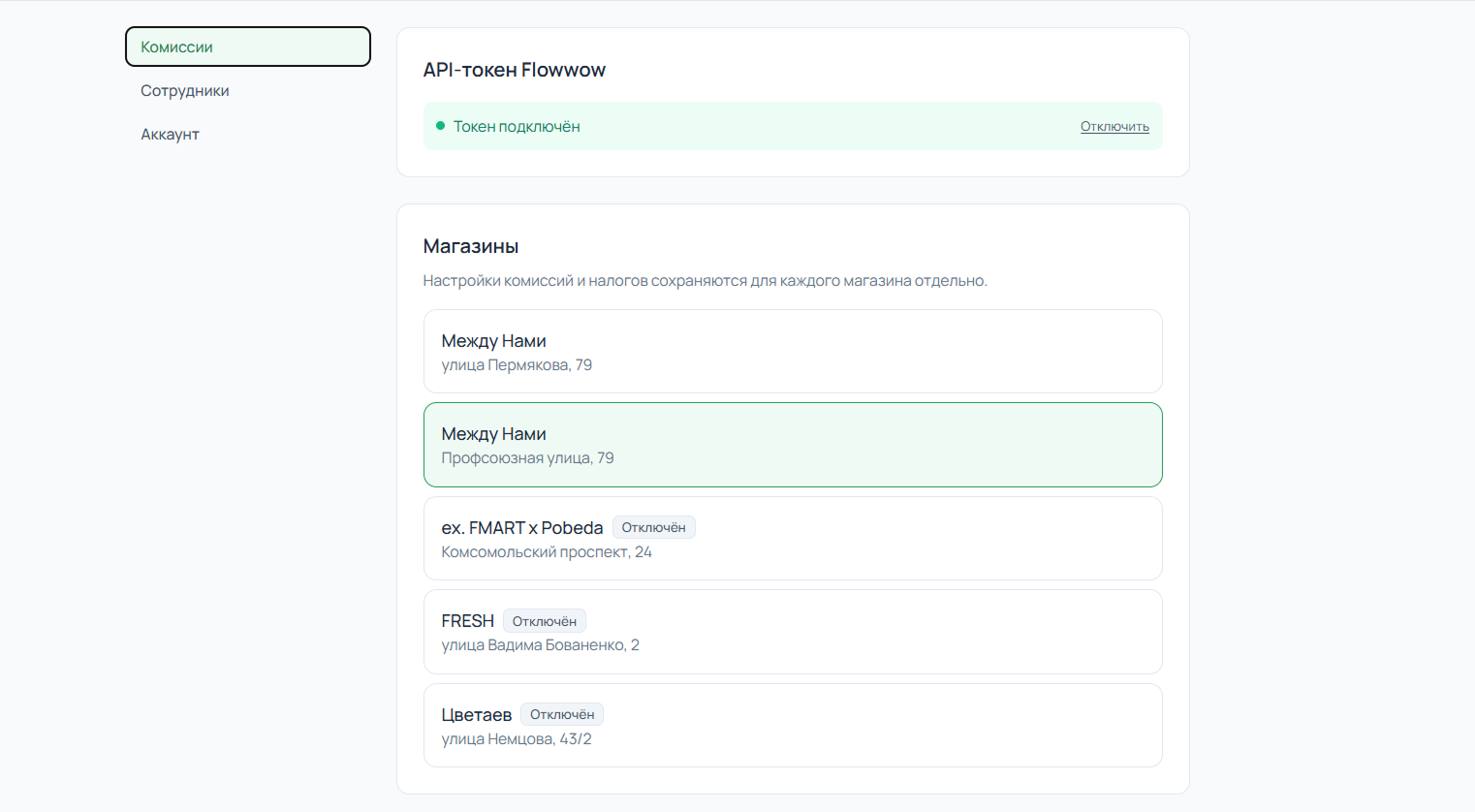
Постоянное место, где можно посмотреть и поменять всё, что задавали при регистрации. Три вкладки: Комиссии, Сотрудники, Аккаунт.
Вкладка «Комиссии»
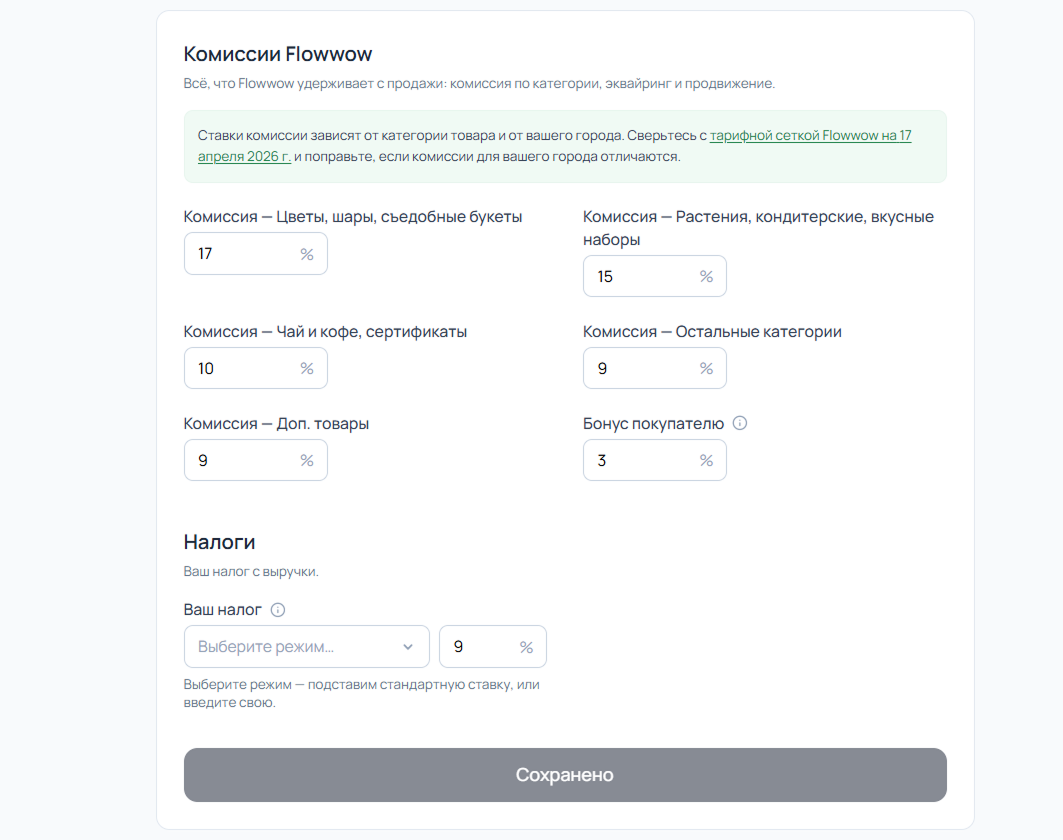
Сверху — статус интеграции: «Токен подключён» (зелёным), рядом ссылка «Отключить». Ниже список магазинов: у каждого свои комиссии и налоги, они хранятся отдельно; отключённые помечены бейджем «Отключён». Выберите магазин — откроется форма с комиссиями по категориям и полем «Бонус покупателю» (процент кешбэка, который вы предлагаете покупателям). Кнопка внизу меняется на «Сохранено», когда изменения применены.
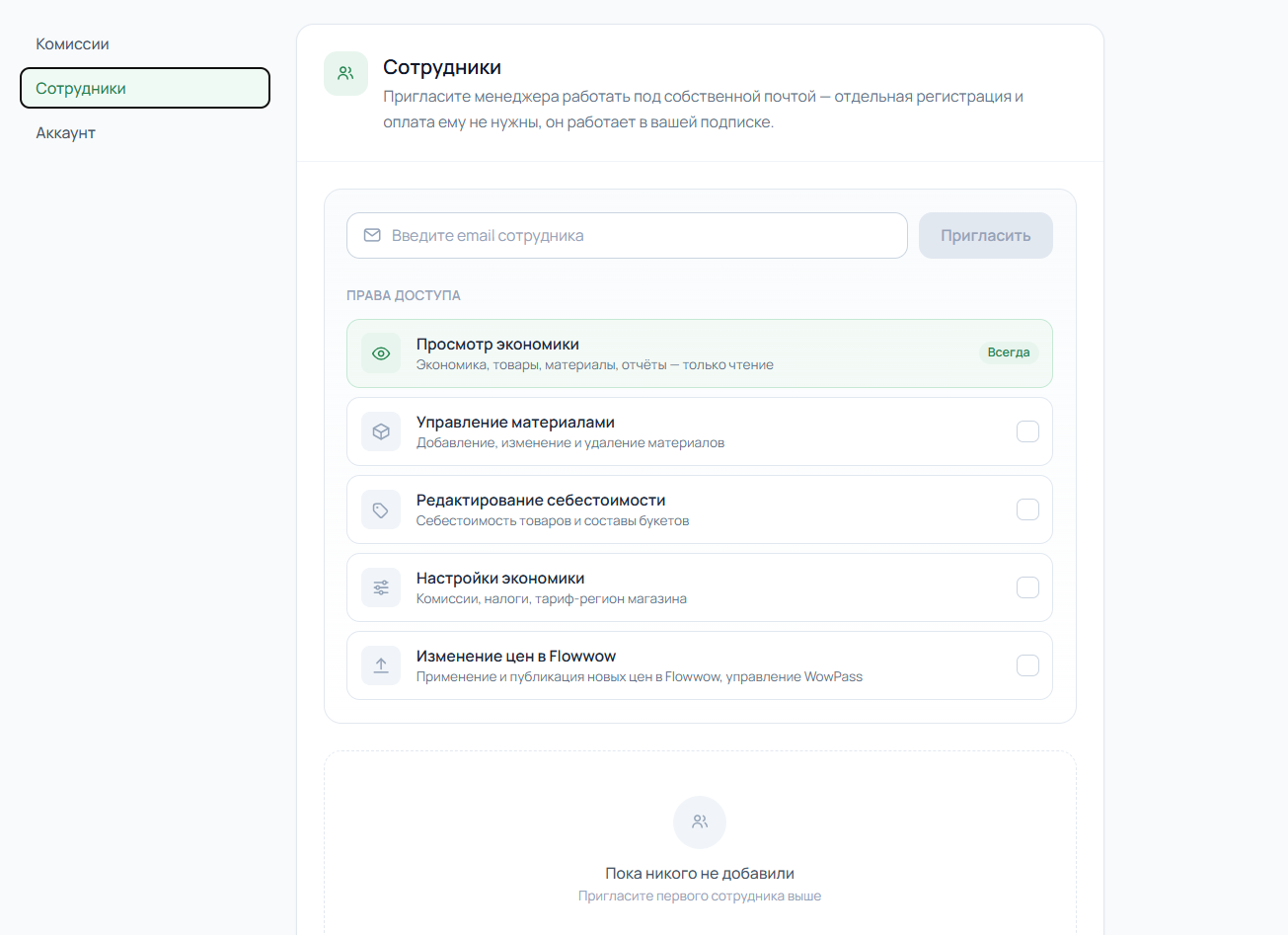
Вкладка «Сотрудники»
Введите email сотрудника, отметьте права и нажмите «Пригласить» — отдельная регистрация и оплата ему не нужны, он работает в вашей подписке. Доступные права:
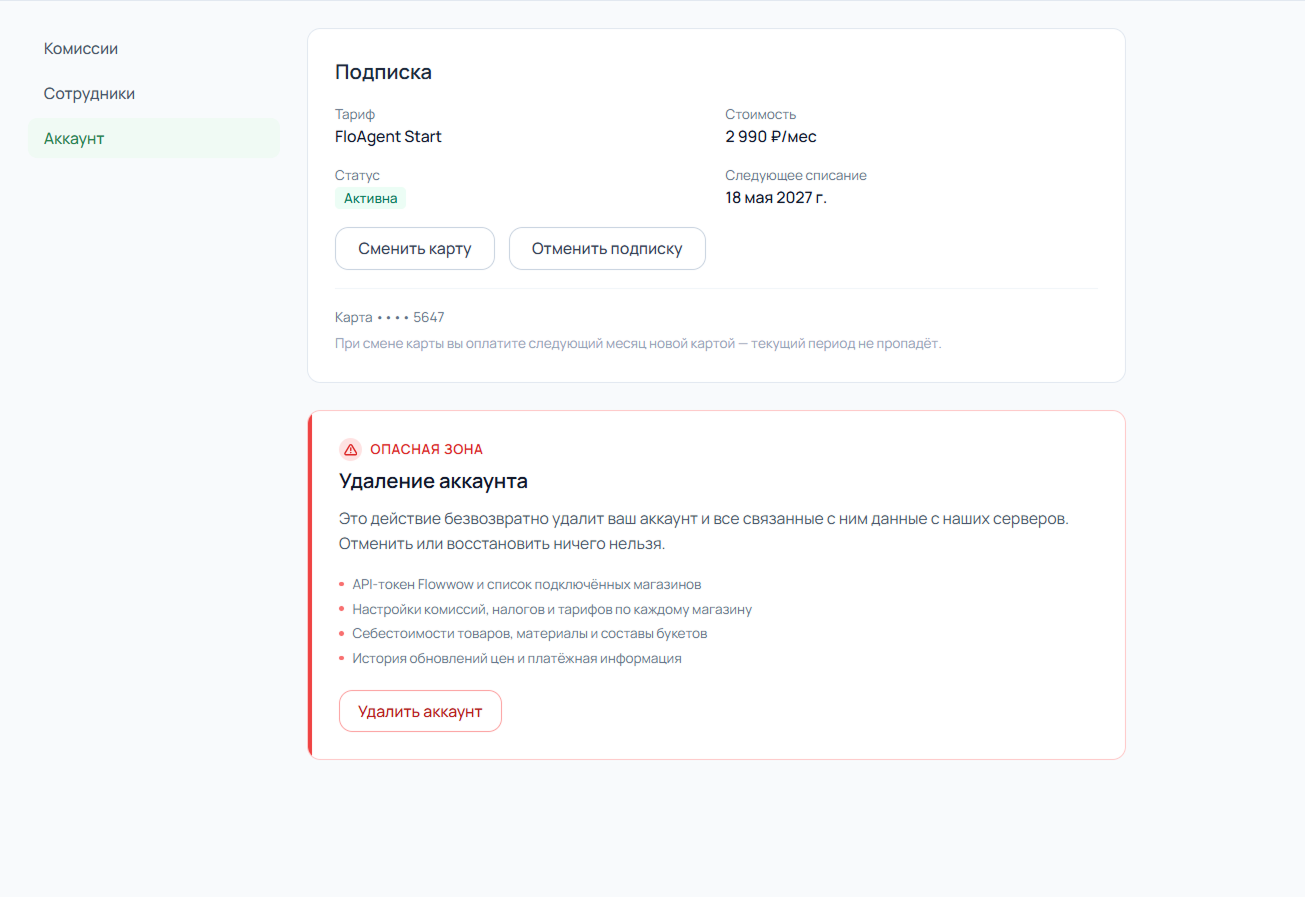
Вкладка «Аккаунт»
Здесь видно тариф, стоимость, статус и дату следующего списания. Кнопка «Сменить карту» — следующий месяц оплатится новой картой, а текущий оплаченный период не пропадёт. Рядом — «Отменить подписку». Ниже показаны последние 4 цифры привязанной карты.
Материалы
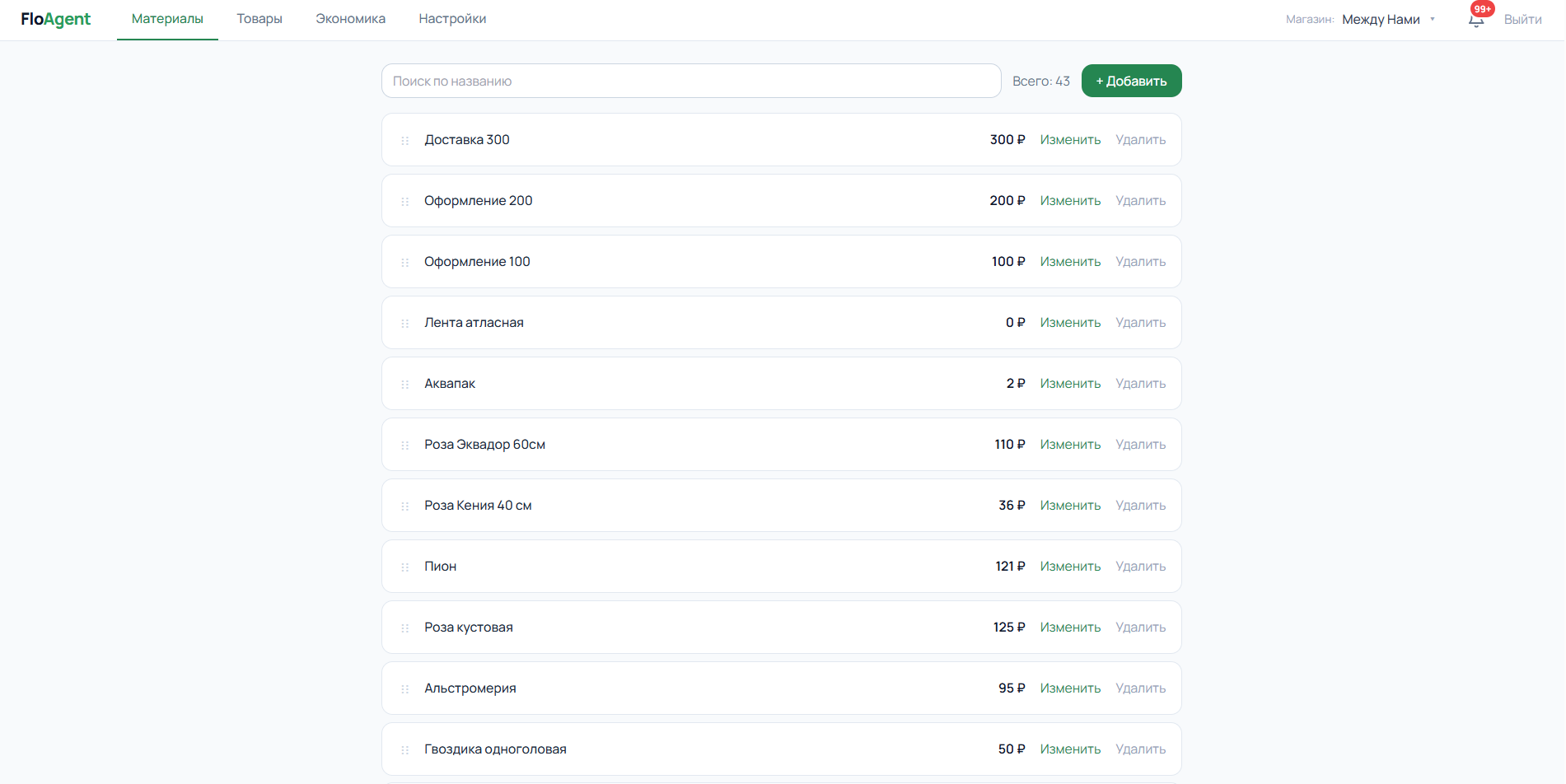
Материалы — это любые составляющие себестоимости: цветы, лента, упаковка, доставка, оформление. Один раз заводите материал с ценой — дальше используете его в составе любого числа товаров.
Откройте раздел «Материалы»
В верхнем меню (Материалы · Товары · Экономика · Настройки) откройте «Материалы» — общий список всех ингредиентов и расходных позиций с поиском по названию и счётчиком «Всего».
Добавьте материал
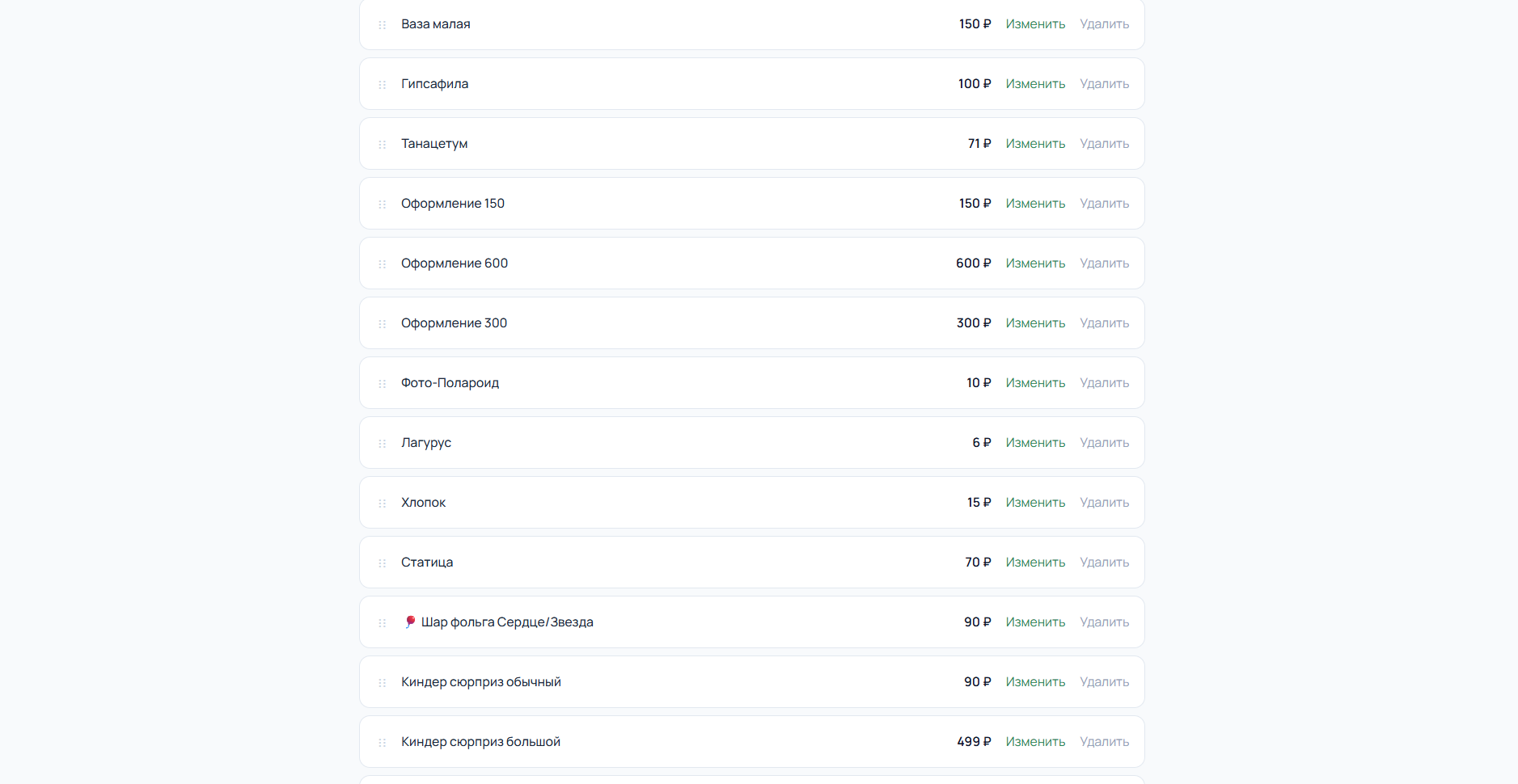
Нажмите + Добавить — откроется форма «Новый материал»: «Название» и «Цена, ₽». Заполните оба поля и нажмите «Сохранить» (кнопка активна, когда поля не пустые). Материал станет доступен при сборке состава любого товара.
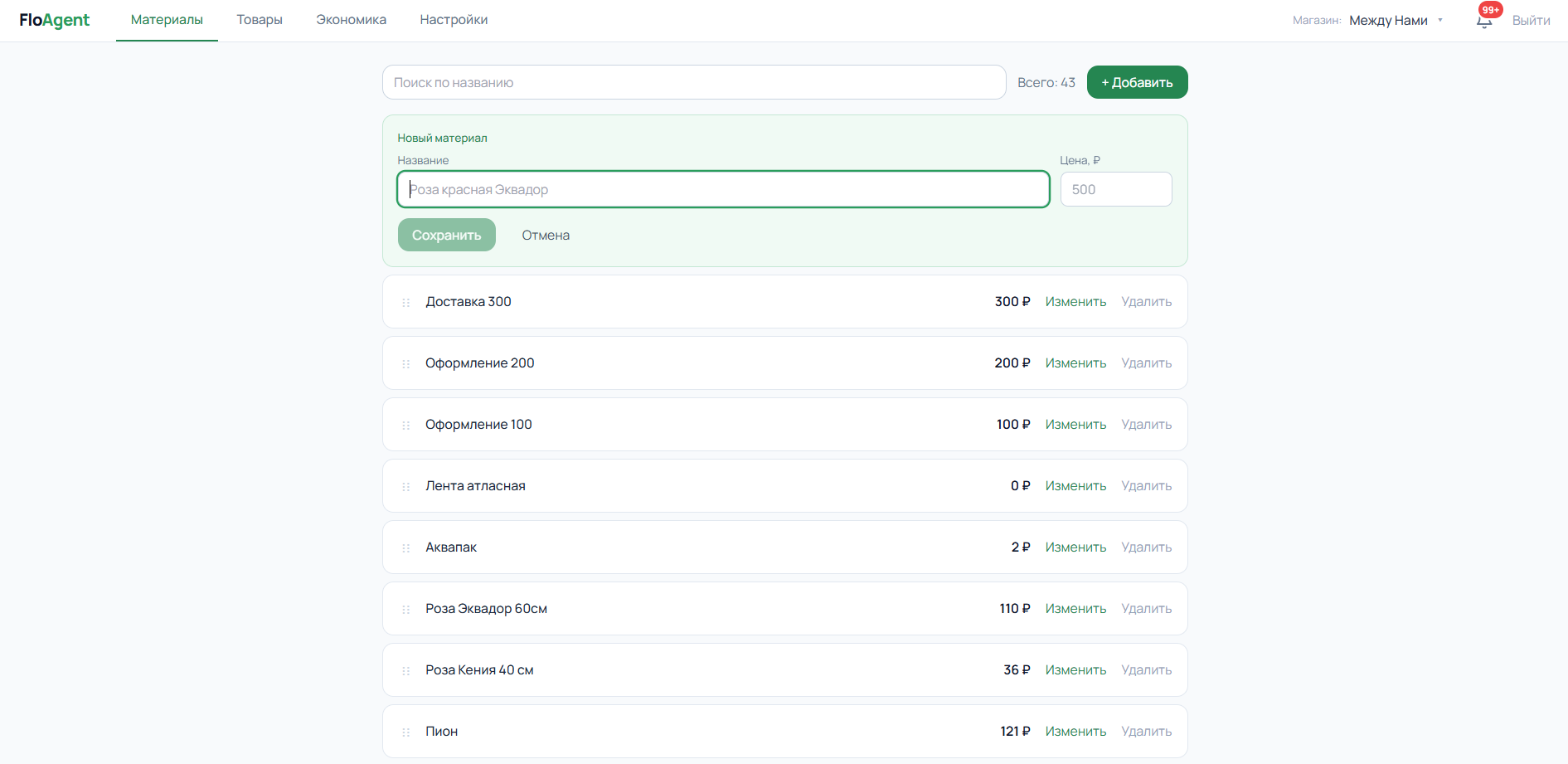
Изменить или удалить материал — ссылками «Изменить»/«Удалить» у строки, а порядок в списке поменять перетаскиванием за иконку слева.
Найдите товары без материалов
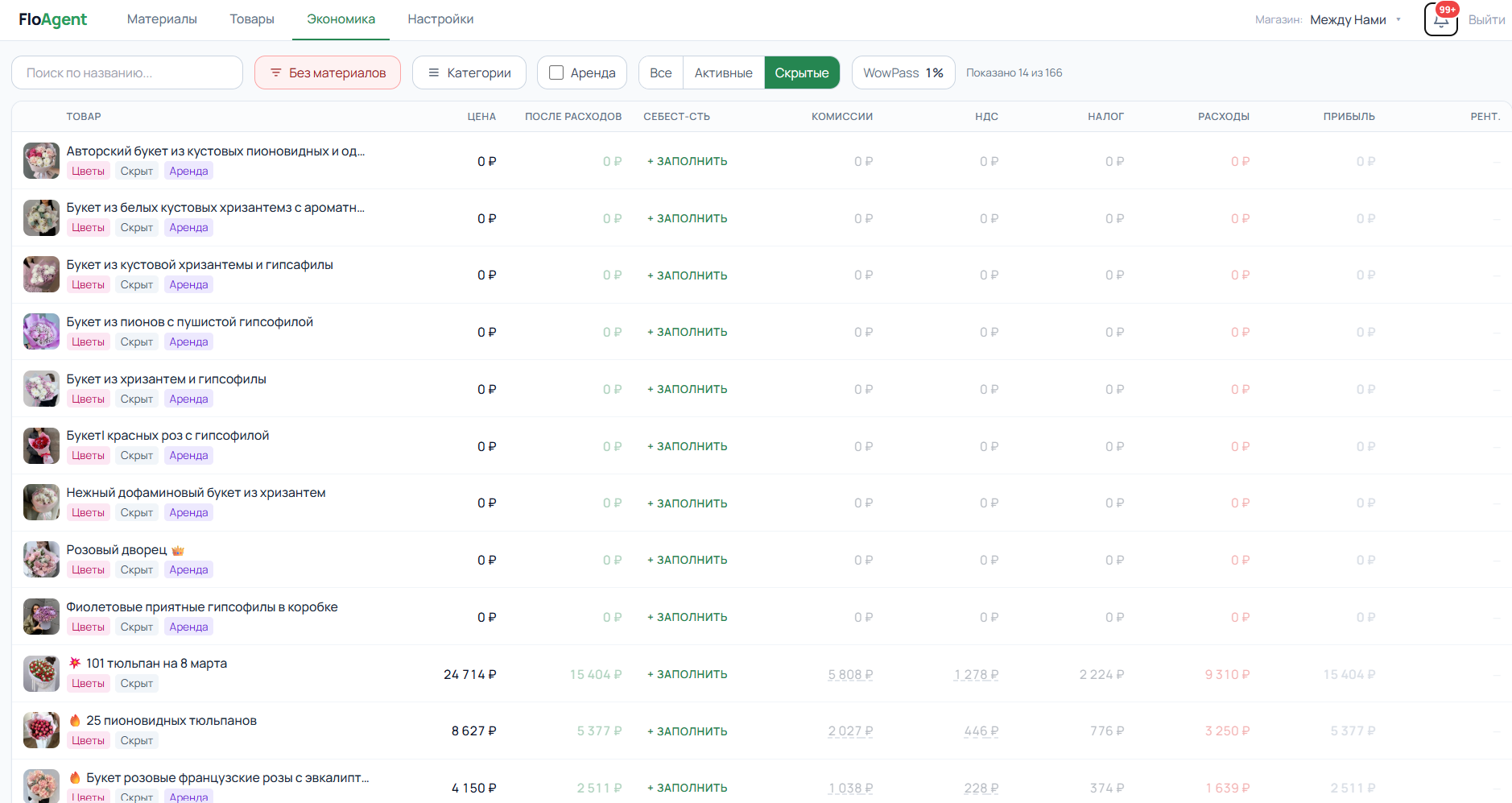
Перейдите в «Экономику» и включите фильтр «Материалы» → «Только товары без материалов» — останутся непосчитанные позиции. У них в колонке «Себестоимость» вместо суммы — ссылка «+ Заполнить», а прибыль пока считается с нулевой себестоимостью.
Соберите состав
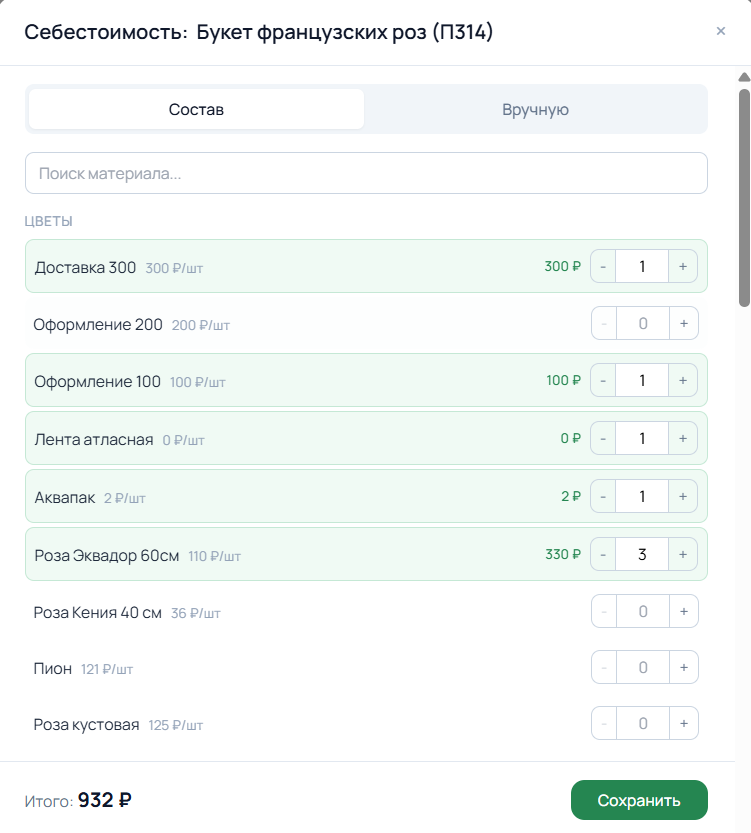
Нажмите «+ Заполнить» у товара — откроется окно «Себестоимость: …» с двумя вкладками:
«Состав» — выбираете материалы (сгруппированы по категориям, например «Цветы») и задаёте количество кнопками −/+. «Итого» считается на лету. «Вручную» — вводите одну общую сумму себестоимости без разбивки на ингредиенты. Нажмите «Сохранить».
Результат: товар посчитан
После сохранения товар в «Экономике» получает реальные цифры — расходы, прибыль и рентабельность, а в «Себестоимости» появляется отметка числа материалов (например, «932 ₽ · 6 мат.»). Сверху обновляется сводка: средняя рентабельность и средняя прибыль по каталогу.
Что значит каждая колонка — статья «Таблица экономики» ↓Колокольчик уведомлений
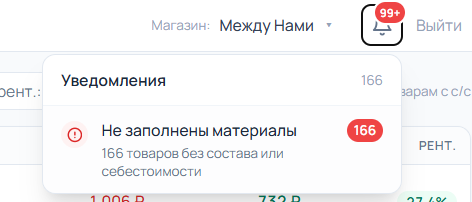
Иконка-колокольчик в шапке показывает счётчик непрочитанных. Пункт «Не заполнены материалы» подсказывает, сколько товаров ещё без состава или себестоимости (например, «166 товаров…»). По мере заполнения счётчик уменьшается — это напоминание, что пока себестоимость пустая, часть каталога считается с нулём, и прибыль показывается неверно.
Изменили цену материала — цены пересчитаются сами
Когда вы меняете цену материала (например, роза подорожала на 30 ₽), FloAgent сам пересчитывает себестоимость и маржу всех товаров, где этот материал используется — без ручных правок по каждому букету. Появится список затронутых товаров: отметьте нужные галочками и одной кнопкой «Обновить цены на Flowwow» опубликуйте новые цены на витрине.
Таблица экономики
Главный экран сервиса: прибыль и рентабельность по каждому товару с учётом комиссий Flowwow, НДС, налога и себестоимости. Разберём колонки, сортировки и фильтры.
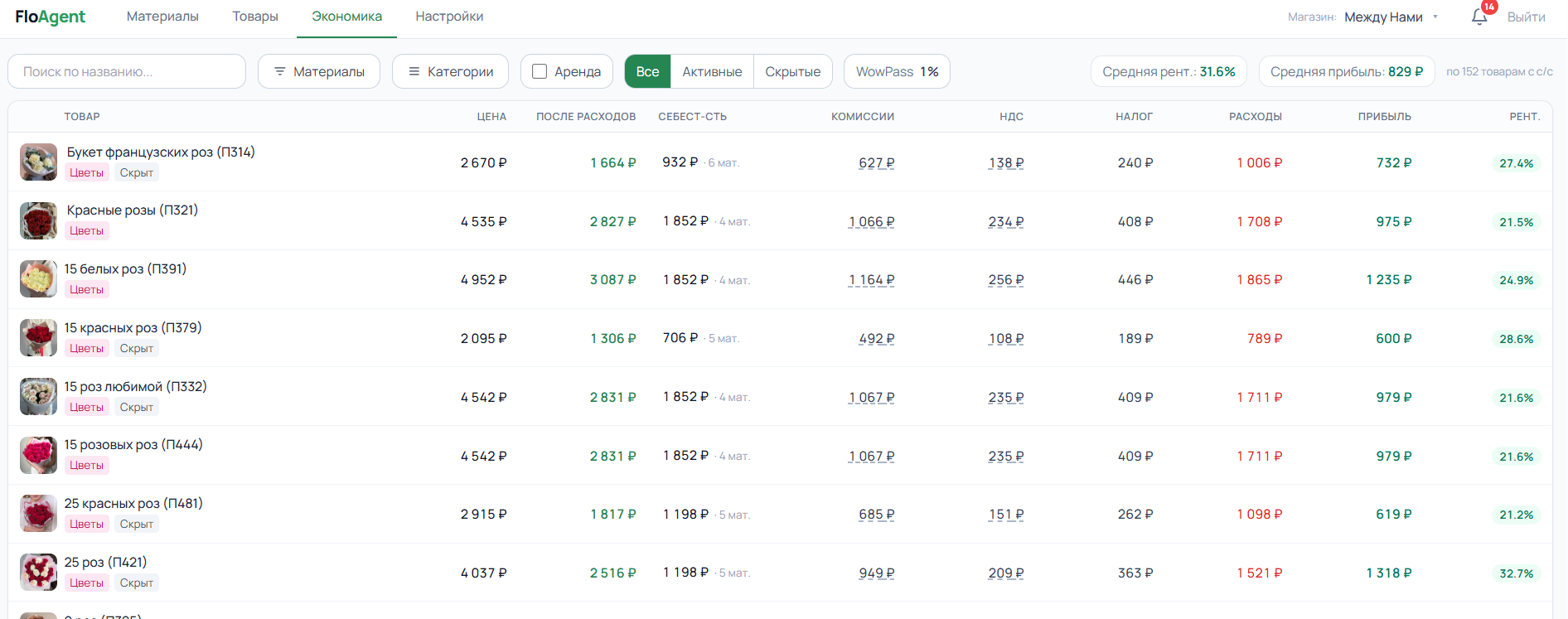
Розничная цена
Цена на витрине. Если есть скидка — рядом бейдж «−X%» и зачёркнутая старая цена; все расчёты идут от цены со скидкой.
Себестоимость
Ваши затраты на товар: из состава материалов или введённые вручную. У непосчитанных — ссылка «+ Заполнить».
Расходы наведите
Всё, что забирают площадка и государство: комиссия Flowwow по категории, эквайринг (2,5%), рост в выдаче (WowPass), бонус покупателю, НДС 22% на эти комиссии и ваш налог с выручки. Наведите на «Расходы» — увидите разбивку: Комиссии / НДС / Налог.
Прибыль
Что остаётся в кармане. Зелёная, если в плюсе; красная — если в минусе; «—», пока не заполнена себестоимость.
Рентабельность
Прибыль ÷ цена, в процентах. Цветной бейдж: зелёный (≥20%), янтарный (≥10%), красный (<10%).
Детали кнопка
Открывает «Детали расчёта» — построчную разбивку комиссий, НДС 22% и налога. Видно, из чего сложилась каждая цифра.
Прибыль = Цена со скидкой − Расходы − СебестоимостьРентабельность = Прибыль ÷ Цена со скидкой × 100%
Клик по заголовку колонки (цена, себестоимость, расходы, прибыль, рентабельность) сортирует таблицу: первый клик — по убыванию, второй — по возрастанию, третий — сбрасывает. Удобно, чтобы быстро найти самые убыточные или самые маржинальные позиции.
Над таблицей — фильтры: «Материалы» (в том числе «Только товары без материалов»), «Категории», «Аренда», переключатель «Все / Активные / Скрытые» и кнопка «WowPass X%». Там же сводка — «Средняя рент.» и «Средняя прибыль»; они считаются только по товарам с заполненной себестоимостью («по N товарам с себестоимостью»).
Если у товара действует скидка Flowwow, экономика считается от цены со скидкой (цена × (1 − скидка%)), а не от витринной. Так прибыль отражает то, что реально приходит за заказ.
WowPass и каскадное обновление цен
WowPass — это комиссия Flowwow за продвижение: чем выше ставка, тем выше ваши карточки в выдаче. Меняете ставку — FloAgent сам пересчитывает цены всех товаров, чтобы сохранить вашу рентабельность.
Откройте WowPass
В «Экономике» справа над таблицей — кнопка «WowPass» с текущим значением (например, «WowPass 3%»). Нажмите — откроется окно «Рост в выдаче (WowPass)».
Задайте новое значение
Введите новую ставку в поле «Новое значение» и нажмите «Применить».
Проверьте и опубликуйте новые цены
FloAgent посчитает, какие цены нужно поднять, чтобы при новой ставке сохранить прежнюю рентабельность, и покажет список товаров с предложенными ценами. Просмотрите, при желании поправьте отдельные позиции или снимите галочки и подтвердите — новые цены публикуются на витрине Flowwow (большой каталог отправляется частями). Не готовы сейчас — нажмите «Позже».
Готово
После публикации увидите итог — сколько цен обновлено и были ли ошибки. Таблица экономики сразу пересчитается под новую ставку.
Изменение цены материала затрагивает точечно — только товары с этим материалом. Изменение WowPass влияет на весь каталог сразу, поэтому отправка цен на Flowwow идёт частями. Механика подтверждения одинаковая: список товаров → галочки → публикация.